

Dijital güvenlik · Rehber
Chrome eklentisi kurarken yayıncı ve izinler nasıl kontrol edilir?
Bir Chrome eklentisini yüklemeden önce mağazadaki yayıncı bilgilerini, eklentinin ne yaptığını ve Chrome’un gösterdiği izin uyarılarını birlikte inceleyin. İstenen izinlerin eklentinin açıkladığı işleve uyup uymadığını sorgulayın; açıklanmayan veya gereğinden geniş görünen erişim taleplerinde yüklemeyi erteleyin. Chrome Web Mağazası’nda yer alması, eklentinin her koşulda güvenli olduğunu kanıtlamaz.

Önce eklentinin kaynağını ve yayıncısını kontrol edin
Eklentiyi mümkünse Chrome Web Mağazası’ndaki kendi sayfasından inceleyin. Adını arama sonuçlarında görmek veya benzer isimli bir sayfaya ulaşmak yeterli değildir; yüklemek istediğiniz eklentinin sayfasını açıp adını ve açıklamasını dikkatle eşleştirin.
Yayıncı alanındaki adı, varsa geliştirici veya destek bilgilerini ve mağaza sayfasının diğer ayrıntılarını kontrol edin. Bu bilgiler, eklentiyi kimin sunduğunu anlamanıza yardımcı olur; tek başına yayıncının kimliğinin bağımsız olarak doğrulandığı anlamına gelmez. Tanıdığınız bir kurumun veya şirketin adını taşıyan bir eklenti görürseniz, eklenti bağlantısının kurumun kendi iletişim kanallarında da yer alıp almadığını kontrol edin.
Chrome Web Mağazası dışında bir kaynaktan yükleme yaparken mağazadaki yayıncı ve eklenti bilgileri bulunmayabilir. Kaynağın kim olduğunu ve dosyanın nereden geldiğini doğrulayamıyorsanız yüklememek daha temkinli bir seçimdir. Mağazada yayınlanmış olması da her koşulda güvenli olduğu anlamına gelmez.
Açıklama ve güncelleme bilgileri ne anlatır?
Mağaza sayfasındaki bilgileri birlikte okuyun. Tek bir işaret, eklentinin güvenli veya güvensiz olduğunu kesin olarak göstermez.
-
İşlevi somut biçimde anlayın
Açıklama, eklentinin hangi işi yaptığını ve bunu nerede yaptığını açıkça belirtiyor mu? Örneğin bir sayfadaki metni düzenlediğini söyleyen eklentinin açıklamasında, hangi sayfalarda çalışacağı ve hangi işlemleri yapacağı anlaşılır olmalıdır. “Daha iyi deneyim” gibi belirsiz ifadeler tek başına işlevi açıklamaz.
-
Güncelleme geçmişine ve sürüm bilgilerine bakın
Sayfada güncelleme tarihleri veya sürüm bilgileri gösteriliyorsa bunları inceleyin. Son güncellemenin eski ya da yeni olması, tek başına kalite veya güvenlik sonucu vermez. Önemli olan, açıklanan işlevle ve eklentinin mevcut durumuyla ilgili soru işaretleri olup olmadığıdır.
-
Yorumları kanıt değil, araştırma ipucu olarak kullanın
Yorumlarda tekrarlanan sorun bildirimleri varsa bunları eklentinin açıklaması ve izinleriyle karşılaştırın. Yorumların tek başına doğrulanmış inceleme olmadığını, olumlu değerlendirmelerin de güvenliği kanıtlamadığını unutmayın.
İzin uyarıları eklentinin işleviyle uyumlu mu?

İzin, eklentinin çalışırken erişmek veya işlem yapmak istediği alanı belirten taleptir. Yükleme sırasında Chrome’un gösterdiği izin uyarısını dikkatle okuyun; metin, eklentinin erişiminin kapsamını anlamanıza yardımcı olur. Arayüzde gösterilen açıklamalar değişebileceğinden, önceden okuduğunuz bir liste yerine o anda gördüğünüz izin metnini esas alın.
Her iznin gerekli olup olmadığı, eklentinin sunduğu işleve bağlıdır. Örneğin bir eklentinin web sayfalarının içeriğini değiştirmesi gerekiyorsa sayfalarla ilgili bir erişim talebi işleviyle bağlantılı olabilir. Ancak bu örnek, söz konusu iznin her eklenti için gerekli olduğu anlamına gelmez. Talebin kapsamı, açıklanan işlev ve hangi sayfalarda çalışacağı birlikte değerlendirilmelidir.
Kendinize şu soruları sorun:
- İzin uyarısı, eklentinin açıklanan işiyle bağlantılı mı?
- Eklentinin erişmek istediği alan, kullanmayı düşündüğüm işlev için anlaşılır mı?
- Eklenti, neye erişeceğini açıklıyor mu; yoksa talep belirsiz mi kalıyor?
Bir izin talebinin neden gerektiğini anlayamıyorsanız yalnızca yüklemeyi tamamlamak için onay vermeyin. Eklentinin açıklamasını ve yayıncı bilgilerini yeniden kontrol edin; belirsizlik sürerse yüklemeyi erteleyin.
Yükledikten sonra da erişimi gözden geçirin
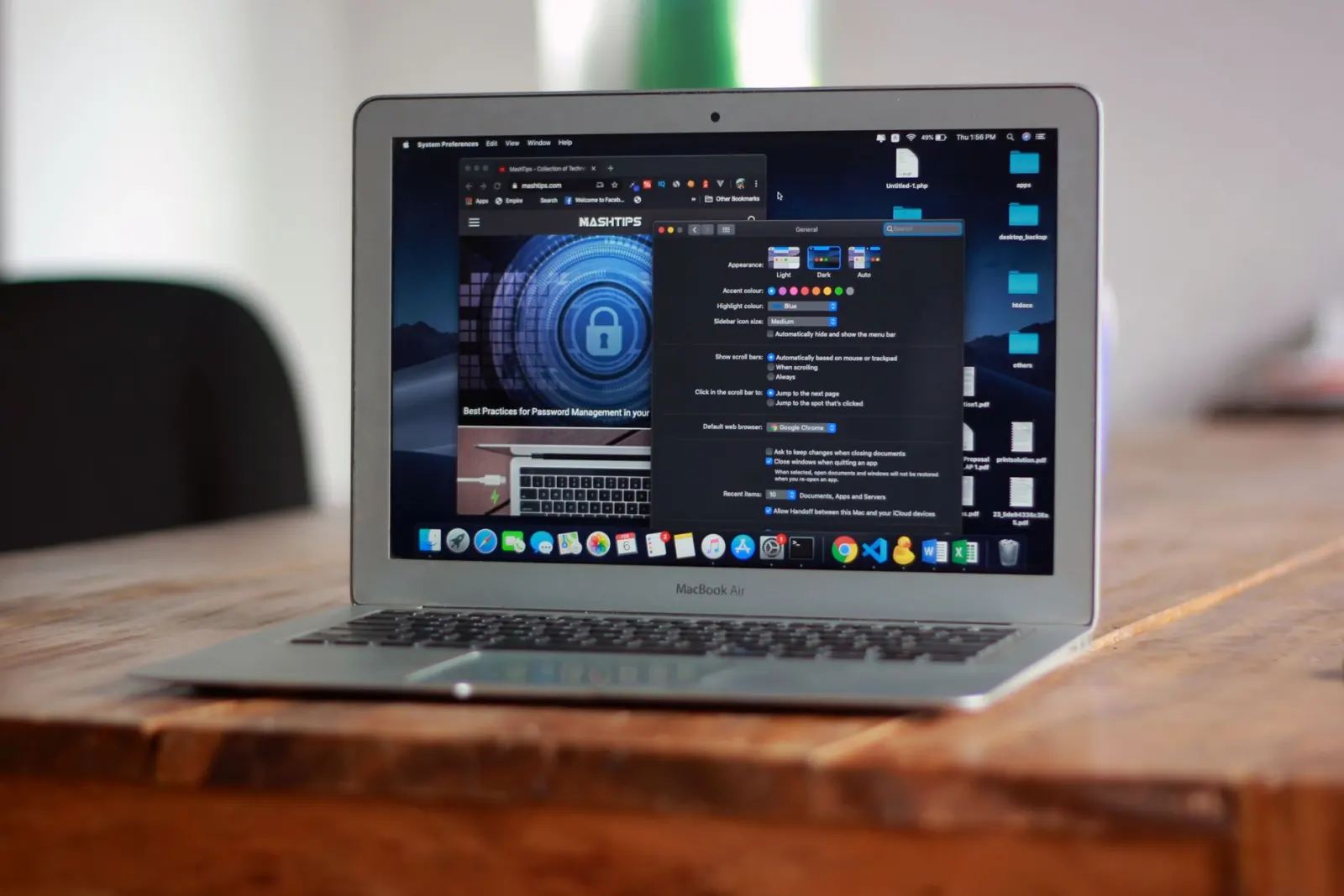
Eklentiyi yüklemek, daha sonra da kullanmaya devam etmeniz gerektiği anlamına gelmez. Chrome’un eklenti yönetimi ekranında yüklü eklentileri ve kullanılabilir izin ayarlarını inceleyin. İzinleri sınırlama, kaldırma veya eklentiyi devre dışı bırakma seçeneklerinin nerede bulunduğu Chrome sürümüne ve cihaz ayarlarına göre değişebilir; ekranda sunulan güncel seçenekleri esas alın.
Temsili örnek: Bir kullanıcı yalnızca belirli bir iş için kurduğu eklentinin artık gerekli olmadığını fark ederse eklentiyi yönetim ekranından devre dışı bırakmayı veya kaldırmayı değerlendirebilir. Bu işlem, eklentinin daha önce erişmiş olabileceği bilgilerin kendiliğinden silindiği anlamına gelmez.
İş veya okul cihazında yükleme seçeneği görünmüyorsa ya da izin ayarları değiştirilemiyorsa cihaz yöneticisinin belirlediği politikalar etkili olabilir. Bu durumda ayarları aşmaya çalışmak yerine kurumunuzun teknik desteğine danışın.
Yüklemeden önce son kontrol
- Doğru eklentinin sayfasını açtım; adını ve açıklamasını kontrol ettim.
- Yayıncı bilgisini ve varsa destek veya geliştirici bilgilerini inceledim.
- Açıklanan işlevi, hangi sayfalarda çalıştığını anlayacak kadar açık buldum.
- Güncelleme bilgilerine ve tekrarlanan kullanıcı bildirimlerine göz attım; bunları tek başına güvenlik kanıtı saymadım.
- Chrome’un gösterdiği izin metnini okudum ve talebin eklentinin işleviyle ilişkisini değerlendirdim.
- Kaynak veya izin kapsamı konusunda yanıtlayamadığım bir soru varsa yüklemeyi erteledim.
- Cihazım iş veya okul tarafından yönetiliyorsa kurumun teknik destek seçeneklerini kontrol ettim.