

Rehber · Duruşma hazırlığı
Duruşma hatırlatmaları telefon takviminde nasıl düzenlenir?
Duruşma tarihini, saatini ve yerini güncel resmî belgeyle veya erişebildiğiniz resmî dosya kaydıyla karşılaştırdıktan sonra telefon takviminize kaydedin. Takvim kaydı kişisel bir hatırlatmadır; resmî dosya kaydının veya bildirimin yerine geçmez. Tarih, saat ya da yer konusunda çelişki varsa eski takvim kaydına güvenmek yerine durumu yetkili resmî kanaldan teyit edin.

Takvime kaydetmeden önce hangi bilgileri kontrol etmelisiniz?
Elinizdeki güncel resmî belgeyi veya erişebildiğiniz resmî dosya kaydını açın. Takvime geçirmeden önce şu bilgileri karşılaştırın:
- Duruşmanın tarihi ve başlangıç saati
- Mahkemenin adı ve varsa dosyayı ayırt etmenizi sağlayacak bilgi
- Duruşmanın yapılacağı yer ve biliniyorsa salon numarası
Tarih, saat ve yer bilgilerini ayrı ayrı kontrol edin. Örneğin, doğru tarihi yanlış saatle kaydetmek de hatırlatmanın amacını boşa çıkarabilir. Tarih veya yer bilgisi elinizdeki belgede bulunmuyorsa, bunu tahmin ederek tamamlamayın.
Belgeler arasında farklılık varsa ya da dosyadaki bilgi güncel görünmüyorsa, önce yetkili resmî kanaldan güncel durumu teyit edin. Takvimde daha önce oluşturduğunuz kayıt, değişiklik olmadığını kanıtlamaz.
Telefon takviminde nasıl hatırlatıcı oluşturulur?

Takvim uygulamalarının menü adları telefona ve uygulama sürümüne göre değişebilir. Genel olarak şu sırayla ilerleyebilirsiniz:
-
Yeni etkinlik oluşturun
Telefonunuzun takvim uygulamasında yeni etkinlik ekleme seçeneğini açın. Başlığa “Duruşma” gibi sizin anlayacağınız kısa bir ifade yazın.
-
Tarih ve saati girin
Bilgileri kontrol ettiğiniz güncel belge veya resmî dosya kaydıyla karşılaştırarak girin. Uygulamanın etkinliği yanlışlıkla tüm gün süren bir etkinlik olarak kaydetmediğini kontrol edin.
-
Yer bilgisini ekleyin
Belgede yer alıyorsa mahkeme ve salon bilgisini ekleyin. Bir bilgi yoksa tahmin yürütmeyin; gerekli olduğunda güncel resmî kayıttan ayrıca kontrol edin.
-
Birden fazla bildirim kurun
Uygulama destekliyorsa, hazırlık yapmanıza ve yola çıkmanıza yardımcı olacak farklı zamanlarda birden fazla kişisel bildirim ekleyin. Bunlar yalnızca sizin belirleyeceğiniz hatırlatma zamanlarıdır; resmî bir süre veya hukuki bildirim değildir.
-
Kaydedip tekrar açın
Etkinliği kaydettikten sonra yeniden açın. Tarih, saat, yer ve bildirim ayarlarının doğru göründüğünü kontrol edin.
Birden fazla hatırlatıcı ve yedek kullanmak neden yararlıdır?
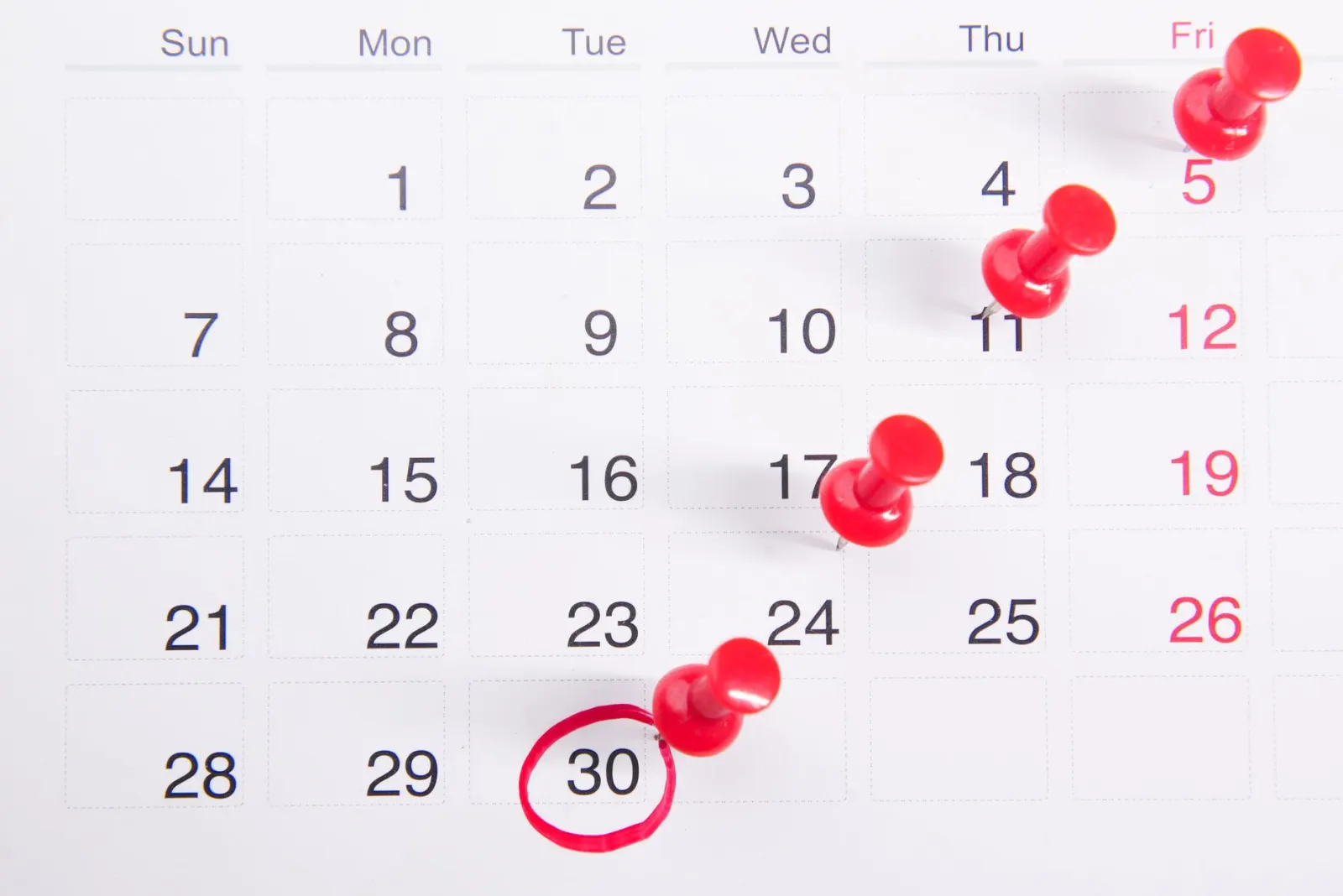
Tek bir bildirim; sessiz mod, kapalı bildirim izni, pil tasarrufu ayarı veya eşitleme sorunu nedeniyle fark edilmeyebilir. Bu nedenle takvim kaydını birden fazla bildirimle desteklemek ve önemli bilgileri takvim dışında da erişilebilir tutmak yararlı olabilir.
Temsili örnek: Bir kişi etkinlik için hem önceden hazırlık yapmasını hem de hareket etme zamanını hatırlatacak bildirimler kurar. Ayrıca tarihi kendi kontrol listesine not eder. Bu kişisel önlemler, resmî kaydı kontrol etme gereğini ortadan kaldırmaz.
Takvimin eşitlenip eşitlenmediğini kontrol edin. Uygulamanız destekliyorsa kaydın başka bir cihazda göründüğünü sınayın. Kullandığınız uygulamanın yedekleme özellikleri ve eşitleme biçimi farklı olabileceğinden, bunların açık olduğunu varsaymayın.
Bildirimlerin çalıştığını nasıl kontrol edebilirsiniz?
- Takvim uygulamasının bildirim izninin açık olduğunu kontrol edin.
- Telefonun sessiz, rahatsız etmeyin veya odak ayarlarının bildirimleri göstermeyi engelleyip engellemediğine bakın.
- Pil tasarrufu ayarlarının uygulamanın arka planda çalışmasını kısıtlayıp kısıtlamadığını kontrol edin.
- Takvim etkinliğinde bildirim zamanlarının seçili olduğundan emin olun.
- Uygulama ve telefon ayarları destekliyorsa, yakın bir zamana deneme etkinliği ekleyip bildirimin görünüp görünmediğini sınayın; ardından deneme kaydını silin.
- Etkinlik başka bir takvimde oluşturulduysa eşitlemenin tamamlandığını ve doğru takvim hesabının açık olduğunu kontrol edin.
Duruşma bilgisi değişirse ne yapmalısınız?

Tarih, saat veya yer değişikliği öğrendiğinizde önce güncel resmî belgeyi ya da erişebildiğiniz resmî dosya kaydını kontrol edin. Bilgi eksik veya çelişkili görünüyorsa, hangi kaydın güncel olduğunu yetkili resmî kanaldan teyit edin.
Teyit ettiğiniz bilgiye göre takvim etkinliğini düzenleyin. Eski kaydın yanlışlıkla kullanılmaması için değiştirildiğini kontrol edin; uygulama yeni ve eski etkinlikleri ayrı ayrı gösteriyorsa eski kaydı kaldırın. Takvimdeki değişiklik de kişisel hatırlatmadır ve resmî kaydı güncellemez.
Takvim paylaşımı ve kilit ekranı konusunda nelere dikkat etmelisiniz?

Paylaşılan takvimler ve kilit ekranı bildirimleri, etkinlik başlığını veya konum bilgisini başkalarına gösterebilir. Dosyaya ilişkin gereksiz ayrıntıları etkinlik başlığına yazmayın; takvimin kimlerle paylaşıldığını ve bildirim önizlemelerinin ekranda görünüp görünmediğini kontrol edin.
Takvime dosyayı ayırt etmek için bir bilgi eklemeniz gerekiyorsa, bunu yalnızca gerekli olduğu ölçüde yapın. Uygulama veya telefon ayarları kullandığınız sürüme göre değişebileceğinden paylaşım ve gizlilik seçeneklerini kendi cihazınızda inceleyin.