

Rehber · Belge analizi
Haciz tutanağındaki kişisel veriler paylaşmadan önce nasıl gizlenir?
Haciz tutanağını paylaşmadan önce ad, adres, kimlik ve iletişim bilgilerini; imza, dosya numarası, barkod ve QR kod gibi belgeyi veya kişiyi tanımlayabilecek alanları paylaşım kopyasında kapatın. Olayın anlaşılması için gereken tarih ve işlem açıklamasını, paylaşım amacına göre okunabilir bırakın. Gizlenmiş kopyayı yeniden açıp kontrol edin; özgün tutanağı değiştirmeden saklayın.

Önce paylaşım amacını belirleyin
Tutanağı kime ve neden göndereceğiniz, hangi bilgilerin görünür kalması gerektiğini etkiler. Sosyal medyada veya geniş bir grupta paylaşımda belgeyi tanımlayabilecek alanları mümkün olduğunca azaltın. Bir uzmana danışmak için gönderiyorsanız, sorunuzun yanıtlanması için gerekli olabilecek bilgileri belirleyin ve belgeyi mümkünse herkese açık olmayan, güvenilir bir iletişim kanalıyla iletin.
Alıcı bir avukat ya da yetkili makam olsa bile her alanın mutlaka görünür olması gerektiğini varsaymayın. İnceleme için hangi sayfa ve bilgilerin gerekli olduğunu alıcıya sorun. Haciz tutanağının hukuki geçerliliği veya dosyanızdaki işlemler hakkında bu gizleme rehberi tek başına değerlendirme sağlamaz.
Hangi alanları kapatmalısınız?
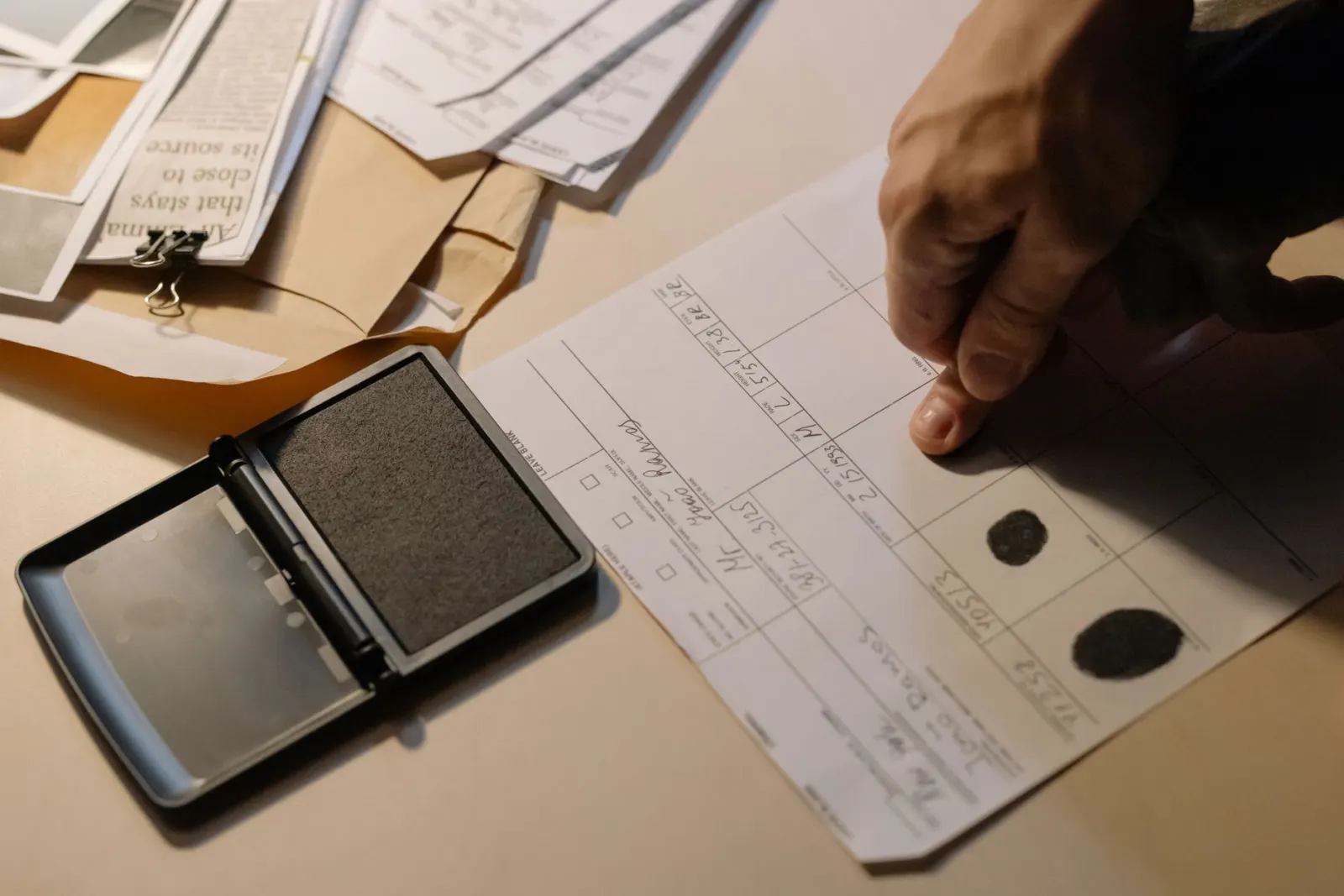
Tutanakta bulunabilecek bilgileri tek tek inceleyin. Aynı bilgi sayfanın başka bir bölümünde, ekinde veya görüntünün çevresinde de yer alabilir.
-
Kişiyi doğrudan tanımlayan bilgiler
Ad ve soyadı, kimlik numarası, açık adres, telefon ve e-posta gibi bilgileri, paylaşım amacı gerektirmiyorsa kapatın. Birden fazla kişinin bilgisi varsa her birini ayrı ayrı kontrol edin.
-
İmza ve el yazısı
İmza görüntüsünü ve kişiyi tanımaya yardımcı olabilecek el yazısı notlarını gözden geçirin. İmza, yalnızca isim yazılı olan bölümlerde değil, tutanağın sonunda veya başka sayfalarda da bulunabilir.
-
Dosyaya ulaşılmasını sağlayabilecek alanlar
Dosya numarası, barkod ve QR kod gibi alanlar isim içermese de belgeye ya da dosyaya ulaşılmasını sağlayabilir. Kamuya açık paylaşımda bunları da kapatmayı değerlendirin. Bir uzmanın dosyayı incelemesi gerekiyorsa, bu alanların gerekli olup olmadığını önce sorun.
-
Bağlamı açıklayan bilgiler
Tarihi, işlem açıklamasını veya eşya bilgisini kapatmanız olayın anlaşılmasını zorlaştırabilir. Sadece sorduğunuz konuyu açıklamak için gereken bölümü bırakın; gereksiz ayrıntıları paylaşmayın. Eşya bilgisi kişiyi veya adresi dolaylı olarak belli edebiliyorsa bunu da göz önünde bulundurun.
Paylaşım kopyasını güvenli biçimde hazırlayın

Özgün belgeyi düzenlemeyin. Üzerinde gizleme yaptığınız çalışmayı, yalnızca paylaşmak için oluşturduğunuz ayrı bir kopyada yürütün.
-
Ayrı bir kopya oluşturun
Özgün PDF’yi veya fotoğrafı olduğu gibi saklayın ve üzerinde çalışmak için ikinci bir kopya alın. Gizlenmiş kopyayı özgün belgenin üzerine kaydetmeyin.
-
Gizlemeyi kalıcı hâle getirin
Bir metin seçme veya PDF düzenleme uygulamasında siyah şekil çizmek, alttaki metni silmeyebilir. Uygulamanızda kalıcı karartma ya da redaksiyon özelliği varsa bunu kullanın. Böyle bir özellik yoksa, karartılmış kopyayı görüntü olarak dışa aktarmak veya yeniden taramak tercih edilebilir; ancak oluşan yeni dosyayı da ayrıca kontrol edin.
-
Metnin geri getirilemediğini sınayın
-
Dışa aktarılan dosyayı yeniden inceleyin
Son dosyayı, düzenlediğiniz çalışma dosyasından ayrı olarak açın. Her sayfayı kontrol edin; dosya adında veya belge özelliklerinde kişisel ya da dosyayı tanımlayıcı bilgi bulunup bulunmadığına da bakın.
Fotoğraf ve ekran görüntüsünde çevreyi de kontrol edin

Sayfadaki bilgileri kapatmak tek başına yeterli olmayabilir. Fotoğrafın arka planında başka bir belge, ekran, adres etiketi veya kişisel eşya görünebilir. Işık yansıması ve gölge, kapattığınızı düşündüğünüz bir alanı yeniden okunabilir hâle getirebilir.
Ekran görüntüsünde bildirimleri, açık uygulama sekmelerini ve çevrede görünen diğer içerikleri kontrol edin. Dosyayı paylaşmadan önce dosya adını da gözden geçirin; örneğin dosya adında kişinin adı veya dosya numarası bulunabilir.
Göndermeden önce son kontrol
- Özgün tutanak değiştirilmeden ayrı ve güvenli bir yerde saklanıyor.
- Paylaşım amacı gerektirmeyen ad, adres, kimlik ve iletişim bilgileri kapatıldı.
- İmza, el yazısı notları ve başka sayfalardaki tekrarlar kontrol edildi.
- Dosya numarası, barkod ve QR kod gibi tanımlayıcı alanların paylaşım için gerekli olup olmadığı değerlendirildi.
- Sorunun anlaşılması için gereken bağlam bırakıldı; gereksiz ayrıntılar gizlendi.
- Karartılan alanların altındaki metin seçilemiyor, kopyalanamıyor veya belge içinde aranarak bulunamıyor.
- Son dosya yeniden açılıp her sayfa, arka plan, yansıma, dosya adı ve belge özellikleri kontrol edildi.
Gizlenmiş kopya özgün tutanağın yerine geçmez

Paylaşım için hazırladığınız kopya, yalnızca o paylaşımın amacı için düzenlenmiştir; özgün belgenin yerine kullanmayın. Hangi bilgilerin karşı tarafa iletilmesi gerektiğinden emin değilseniz, göndermeden önce alıcıya yalnızca hangi alanların gerekli olduğunu sorun.
Belgenin içeriğinin paylaşılması, gizleme işleminin hukuki sonuçları veya belirli bir dosyada hangi bilgilerin sunulması gerektiği konusunda kesin bir değerlendirme bu rehberden çıkarılamaz. Böyle bir değerlendirme için belgenin kime sunulacağı ve hangi amaçla istendiği gibi ayrıntılar önem taşıyabilir.
Belgenizin ne söylediğini görün
Tebligat, dilekçe ya da karar: belgenizi yükleyin ya da UYAP’tan aktarın; ne söylediği belgedeki yeri gösterilerek sade dille açıklansın.