

Rehber · Belge analizi
UDF belgesini PDF’ye dönüştürürken içerik nasıl kontrol edilir?
UDF belgesini PDF’ye çevirdikten sonra yalnızca sayfa sayısına bakmayın; sayfa sırasını, metni, tabloları, ekleri ve kesilmiş ya da boş alanları özgün dosyayla karşılaştırın. Karşılaştırdığınız UDF ve PDF’nin aynı sürümden üretildiğini kontrol edin. Bir fark görürseniz özgün UDF dosyasını değiştirmeden saklayın ve dönüşümü kullandığınız programda yeniden deneyin. PDF’nin düzgün görünmesi tek başına belgenin özgünlüğünü veya elektronik imzanın geçerliliğini kanıtlamaz.
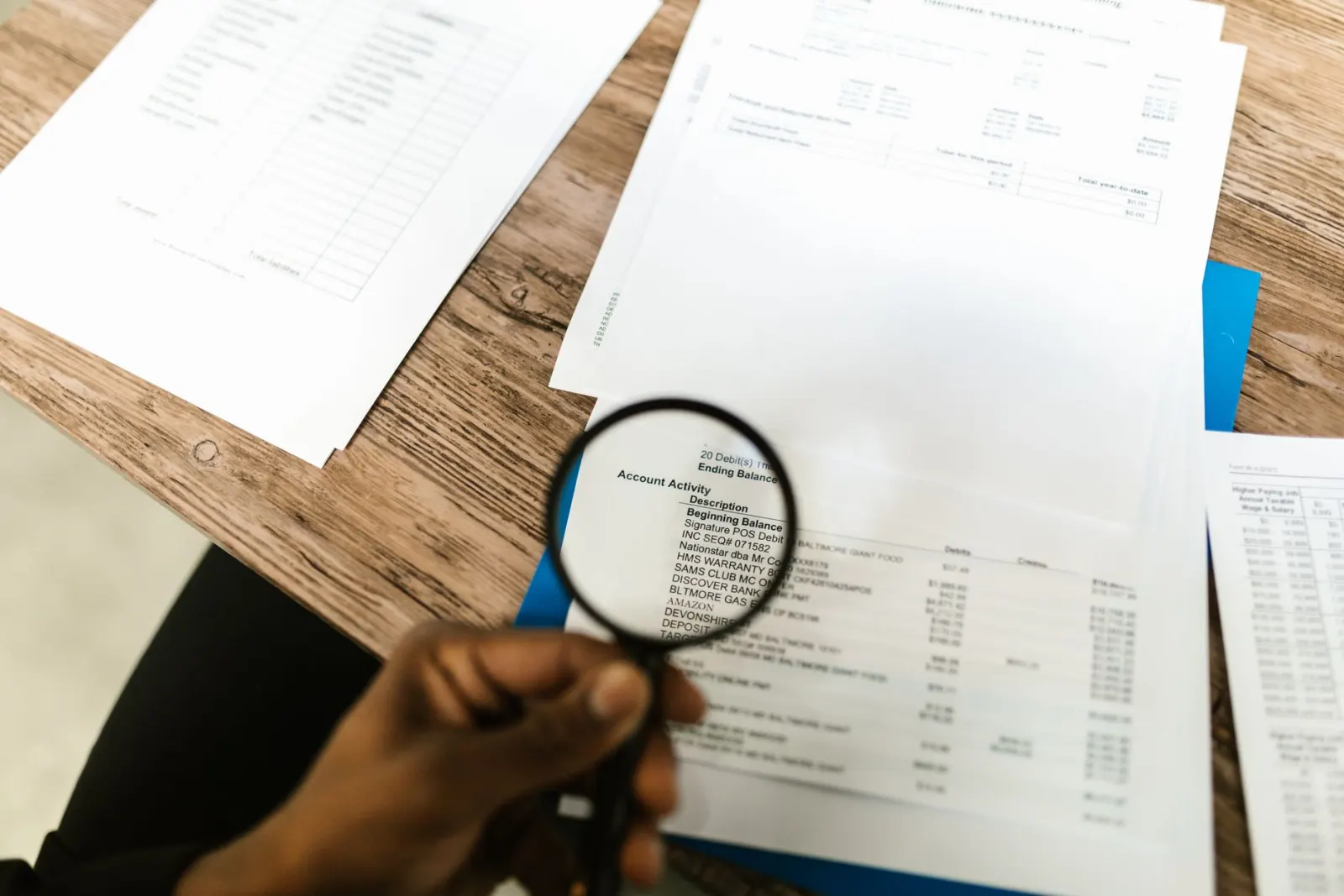
Kontrole başlamadan önce hangi dosyaları hazırlamalısınız?
Karşılaştırmanın anlamlı olması için PDF’nin hangi UDF dosyasından üretildiğini belirleyin. Aynı belgenin farklı tarihlerde kaydedilmiş sürümleri varsa, bir sürümde olup diğerinde bulunmayan bir paragraf dönüşüm kaybı olmayabilir.
- Özgün UDF dosyasını saklayın. Kontrol sırasında dosyanın üzerine kaydetmeyin; mümkünse ayrı bir kopyayla çalışın.
- PDF’yi oluşturduğunuz programı ve varsa sürüm bilgisini not edin. Sonuç, kullanılan programa veya sürüme göre farklı görünebilir.
- Dosyaları hangi yöntemle açıp dönüştürdüğünüzü kaydedin. Bir görüntüleme veya dönüştürme yöntemi sorun çıkarıyorsa, farklı bir yöntemle alınan PDF’yi de karşılaştırmak farkın kaynağını anlamanıza yardımcı olabilir.
- Belge kişisel ya da hassas bilgi içeriyorsa, çevrim içi dönüştürme hizmetine yüklemeden önce gizlilik ve güvenlik sonuçlarını değerlendirin. Hizmetin dosyayı nasıl işlediği hakkında burada kesin bir güvence verilemez.
UDF ve PDF’yi adım adım nasıl karşılaştırabilirsiniz?

Önce genel yapıyı, sonra ayrıntıları kontrol edin. Sayfa sayısının aynı olması, metinlerin ve eklerin eksiksiz aktarıldığını tek başına göstermez.
-
Sayfa sayısını ve sırasını karşılaştırın
Her iki dosyada kaç sayfa bulunduğuna bakın ve sayfaların sırasını kontrol edin. Sayfa sayıları farklıysa bunun belgenin yapısından mı, farklı bir dosya sürümünden mi, yoksa görüntüleme veya dönüşüm farkından mı kaynaklandığını araştırın. Tek başına sayı farkı, içeriğin mutlaka kaybolduğu anlamına gelmez.
-
Metnin tamamını gözden geçirin
-
Tablo ve özel düzenleri inceleyin
Tablolarda satır ve sütunların kayıp kaymadığına, hücre içindeki metnin kesilip kesilmediğine ve sayfa sonlarında bölünmeler olup olmadığına bakın. Uzun satırlar, kenar boşluklarına yakın içerikler ve sayfa geçişleri özellikle dikkatle incelenmelidir.
-
Ekleri ve ek işaretlerini kontrol edin
Belgede eklerden söz ediliyorsa, PDF’de eklerin gerçekten yer alıp almadığını ve sayfa sırasını kontrol edin. Bir ekin adının veya atıfının görünmesi, ek dosyanın PDF’ye aktarıldığını tek başına göstermez. Ek ayrı bir dosya olarak verilmişse onu da karşılaştırma kapsamına alın.
-
Boş, okunaksız veya kesilmiş alanları bulun
Sayfanın yalnızca ortasına değil, kenarlarına ve alt kısmına da bakın. Boşluk, harflerin üst üste binmesi, eksik karakter, görünmeyen tablo hücresi veya sayfa dışına taşmış içerik fark ederseniz, aynı bölümü UDF’de açıp karşılaştırın. Yakınlaştırma düzeyini değiştirerek kontrol etmek de görüntüleme kaynaklı bir farkı ayırt etmeye yardımcı olabilir.
-
PDF’yi farklı bir görüntüleyicide açarak kontrol edin
Sorun yalnızca tek bir programda görünüyorsa, PDF’yi başka bir görüntüleyicide açıp aynı bölümü tekrar inceleyin. Farklı programlarda değişen görünüm, belgenin içeriğinin değiştiğini tek başına kanıtlamaz; karşılaştırmayı özgün UDF ile birlikte yapın.
Son kontrol listesi
- Karşılaştırdığınız UDF ile PDF’nin aynı belge sürümünden geldiğini kontrol ettiniz mi?
- Özgün UDF dosyasını değiştirmeden sakladınız mı?
- Sayfa sayısı kadar sayfa sırasını da karşılaştırdınız mı?
- Başlıkları, paragrafları, tarihleri ve önemli metinleri gözden geçirdiniz mi?
- Tablo hücrelerinin, satırların ve sayfa sonlarının görünümünü kontrol ettiniz mi?
- Belgede atıf yapılan eklerin PDF’de veya ayrı dosya olarak bulunup bulunmadığını kontrol ettiniz mi?
- Boş, kesilmiş, okunaksız veya sayfa dışına taşmış alanları UDF ile karşılaştırdınız mı?
- Sorunun tek bir görüntüleyiciye özgü olup olmadığını kontrol ettiniz mi?
- Dönüşümde kullandığınız programı, sürüm bilgisini ve yöntemi not ettiniz mi?
Sorun fark ederseniz ne yapmalısınız?

Eksik veya bozuk görünen içeriği ve bulunduğu sayfayı not edin. Ardından özgün UDF dosyasını açıp aynı bölgeyi kontrol edin. PDF ile UDF farklı sürümlere aitse karşılaştırmayı doğru dosya çiftiyle tekrarlayın.
Fark aynı sürümde de sürüyorsa, özgün UDF’yi koruyarak PDF’yi kullandığınız programda yeniden oluşturmayı deneyin. Varsa farklı bir görüntüleme veya dönüştürme yöntemiyle elde edilen sonucu da karşılaştırın. Sorun devam ederse, UDF ve PDF dosyalarını, kullandığınız programın ve sürümünün bilgisini, izlediğiniz adımları ve farkın görüldüğü sayfayı birlikte saklayın. Bu bilgiler sorunun hangi aşamada ortaya çıktığını incelemeyi kolaylaştırır.
PDF’nin görünüşü tek başına belgenin özgünlüğünü, içeriğin değiştirilmediğini veya elektronik imzanın geçerliliğini göstermez. Bu konular içerik görünümünü karşılaştırmaktan ayrı bir doğrulama gerektirir; burada belirli bir doğrulama yöntemi veya hukuki sonuç hakkında kesin hüküm verilemez.
Belgenizin ne söylediğini görün
Tebligat, dilekçe ya da karar: belgenizi yükleyin veya UYAP’tan aktarın. Belgenin içeriği sade dille açıklansın ve açıklamanın dayandığı yer gösterilsin.