

Rehber · Dijital belgeler
UDF dosyası nedir, PDF’den farkı nedir?
UDF, özellikle UYAP üzerinden alınan veya hazırlanan belgelerde karşılaşılabilen bir dosya uzantısıdır; ancak uzantı tek başına dosyanın hangi uygulamayla oluşturulduğunu kesin olarak göstermez. PDF ise farklı cihazlarda benzer görünümü koruyarak belge paylaşmak için yaygın biçimde kullanılan bir biçimdir. UDF dosyasını açmak için önce kaynağını ve hangi uygulamayla oluşturulduğunu kontrol edin; PDF’ye dönüştürdüğünüzde de iki dosyanın görünümünü ve içeriğini karşılaştırın.
UDF dosyası ne anlama gelir?
UDF, özellikle UYAP’ta hazırlanan veya sistemden alınan belgelerde kullanılan bir dosya uzantısı olarak karşınıza çıkabilir. Dosya uzantısı, dosya adının sonundaki ve biçimi ya da dosyayla ilişkilendirilen uygulamayı anlamaya yardımcı olan bölümdür; örneğin “.udf” veya “.pdf”. Uzantı, dosyanın içeriğini tek başına açıklamaz ve her UDF dosyasının aynı uygulamayla açılacağını garanti etmez.
Dosyayı nereden aldığınız önemlidir. UYAP’tan indirdiyseniz UYAP belgeleriyle çalışmak için kullanılan uygulamaları kontrol edebilirsiniz. Dosya e-posta eki olarak geldiyse gönderen kişiye hangi programla oluşturulduğunu sorun. Kaynağı belirsiz bir dosyayı yalnızca uzantısına bakarak açmaya çalışmayın; özellikle dosyanın içeriğinden emin değilseniz göndereni doğrulayın.
UDF ile PDF arasındaki fark nedir?
UDF ve PDF, belge dosyalarında karşılaşabileceğiniz farklı uzantı ve biçim adlarıdır. UDF, özellikle UYAP belgeleriyle ilişkilendirilen bir uzantı olarak karşınıza çıkabilir. PDF ise belgeyi farklı cihazlarda benzer sayfa düzeniyle görüntülemek ve paylaşmak için yaygın olarak kullanılan bir biçimdir.
Bu fark günlük kullanımda önemlidir: Bir UDF dosyasını açmak için onu oluşturan ya da bu biçimi destekleyen bir uygulama gerekebilir. PDF dosyaları ise genellikle PDF görüntüleyebilen programlarla açılabilir. Ancak PDF’ye dönüştürmek, dosyayı yalnızca yeniden adlandırmak değildir; belge içeriğinin başka bir biçimde kaydedilmesidir.
Temsili örnek: UYAP’tan indirdiğiniz bir belge bilgisayarınızda açılmıyorsa, dosya adının sonundaki “.udf” bölümünü “.pdf” yapmak onu PDF’ye dönüştürmez. Dosyanın uygun uygulamada açılması ve uygulamanın sunduğu dışa aktarma ya da PDF olarak kaydetme seçeneğinin kullanılması gerekir.
UDF dosyası nasıl açılır veya PDF’ye çevrilir?
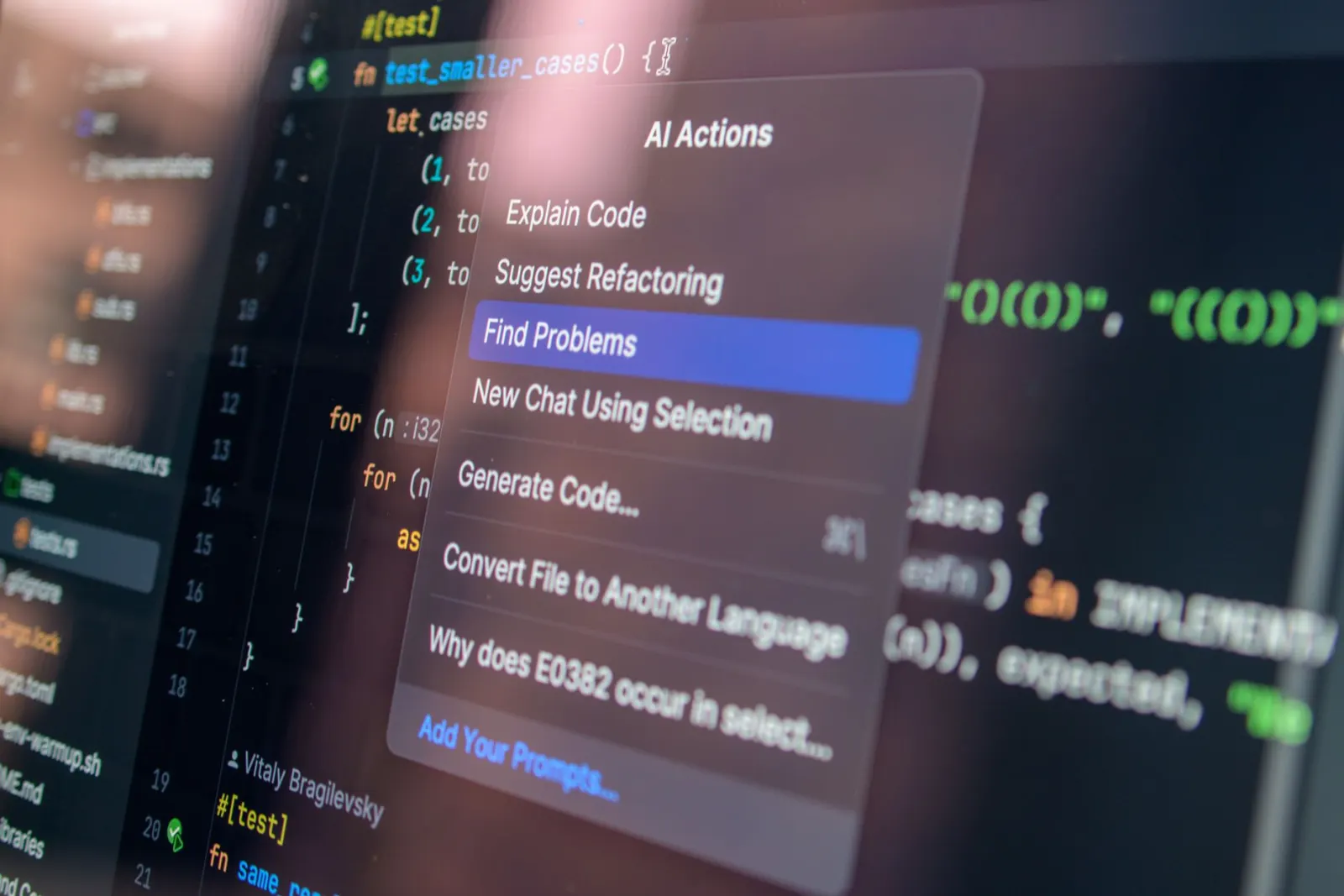
Uygulama adları ve menüler kullanılan işletim sistemine ve uygulama sürümüne göre değişebilir. Bu nedenle aşağıdaki kontrolleri izleyin; ekranda birebir aynı seçenekleri bulamazsanız uygulamanın güncel yardımını veya dosyayı gönderen kişiyi kontrol edin.
-
Dosyanın kaynağını belirleyin
Dosyanın UYAP’tan mı indirildiğini, bir uygulamada mı oluşturulduğunu, yoksa başka bir kişiden mi geldiğini not edin. UYAP kaynaklıysa UYAP belgeleriyle çalışmaya yönelik uygulama seçeneklerini inceleyin; başka bir kaynaktan geldiyse gönderen kişiye dosyanın hangi programla hazırlandığını sorun.
-
Uzantıyı ve dosya adını kontrol edin
Dosya adının sonunda gerçekten “.udf” yazıp yazmadığına bakın. İşletim sisteminde bilinen uzantılar gizlenmiş olabilir; görünen ad bu nedenle yanıltıcı olabilir. Dosyanın adını değiştirmek dosya biçimini değiştirmez.
-
Uygun uygulamayla açmayı deneyin
Dosyanın kaynağına uygun belge uygulamasını kullanın. Açılmıyorsa uygulamanın dosya biçimini destekleyip desteklemediğini ve kullandığınız sürümün güncel olup olmadığını kontrol edin. Uygulama veya menü adlarını, kendi cihazınızda gördüğünüz seçeneklere göre doğrulayın.
-
PDF olarak kaydedin veya dışa aktarın
Belge uygulamada açılıyorsa “PDF olarak kaydetme” veya “PDF’ye aktarma” benzeri bir seçenek bulunup bulunmadığını kontrol edin. Seçeneğin adı ve yeri sürüme göre değişebilir. Dosya uzantısını elle değiştirmek yerine uygulamanın dönüştürme seçeneğini kullanın.
-
Oluşan PDF’yi kaynakla karşılaştırın
PDF’yi açıp sayfa sayısını, metni, tablo ve ekleri, sayfa düzenini ve okunabilirliği kontrol edin. Önemli bir belgeyi paylaşacaksanız kaynak UDF dosyasını da saklayın. Dönüştürme işleminin içeriği veya görünümü birebir koruduğunu varsaymayın.
Dosya açılmıyorsa neleri kontrol etmelisiniz?
- Dosyanın kaynağını ve hangi uygulamayla oluşturulduğunu doğrulayın.
- Dosya adının sonundaki uzantıyı kontrol edin; yalnızca adını değiştirmenin biçimi dönüştürmediğini unutmayın.
- Dosyayı açmaya çalıştığınız uygulamanın bu dosya biçimini destekleyip desteklemediğini ve uygulama sürümünü kontrol edin.
- Dosyanın tam olarak indirilip indirilmediğini veya aktarım sırasında bozulmuş olma ihtimalini değerlendirin; mümkünse güvenilir kaynaktan yeniden alın.
- Bir hata mesajı görüyorsanız mesajı aynen not edin ve kullandığınız uygulama ile işletim sistemini belirleyin.
- Dönüştürme yaptıysanız PDF’de metin, sayfa sayısı, ekler ve sayfa düzeninin kaynak belgeyle uyumlu olup olmadığını inceleyin.
PDF’ye dönüştürmek belgenin hukuki durumunu değiştirir mi?
Dosyayı PDF’ye aktarmak, belgeyi başka bir dosya biçiminde kaydetme işlemidir. Bu işlem tek başına belgenin hukuki geçerliliği, elektronik imzasının durumu veya bir dosyada nasıl değerlendirileceği hakkında sonuç vermez. Böyle bir değerlendirme gerekiyorsa belgenin kaynağı, nasıl oluşturulduğu, imza bilgileri ve hangi işlemde kullanılacağı ayrıca incelenmelidir.
Bu noktalar kaynak bilgisi ve dosyanın kendisi görülmeden doğrulanamaz. Belgeyi resmî bir işlemde kullanacaksanız yalnızca PDF kopyasına güvenmeden, ilgili kurumun kabul ettiği biçimi ve varsa imza doğrulama yöntemini kurumdan ya da konuyu bilen bir hukukçudan teyit edin.