

Rehber · Dijital belgeler
UYAP belgesini telefonda bulma ve açma
UYAP’tan indirdiğiniz belgeyi telefonda kolayca bulmak için anlaşılır bir dosya adı verin, ilgili klasöre kaydedin ve belgenin türüyle tarihini dosya adında ayırt edin. Dosya açılmıyorsa önce indirme işleminin tamamlanıp tamamlanmadığını ve telefonunuzdaki görüntüleme uygulamasının dosya türünü destekleyip desteklemediğini kontrol edin. Açılmaması, belgenin UYAP dosyasında bulunmadığını veya geçersiz olduğunu tek başına göstermez.

Dosyayı sonradan bulabileceğiniz bir adla kaydedin
İndirilen dosyanın otomatik adı, belgeyi daha sonra ayırt etmeyi zorlaştırabilir. Dosyayı yeniden adlandırma seçeneği varsa, belgenin türünü ve belge tarihini kısa biçimde yazın. Örneğin, “Duruşma tutanağı - 2026-10-23” gibi bir ad, aynı klasördeki belgeleri ayırmaya yardımcı olur. Bu yalnızca temsili bir adlandırma örneğidir; belge türünü ve tarihi kendi belgenize göre yazın.
Dosya adına kimlik numarası, adres, tarafların tam adı veya belgenin içeriğine ilişkin hassas ayrıntılar eklemeyin. Dosya adı bildirimlerde, arama sonuçlarında veya ortak kullanılan cihazlarda başkalarına görünebilir.
Belgeleri klasörlerde nasıl ayırabilirsiniz?
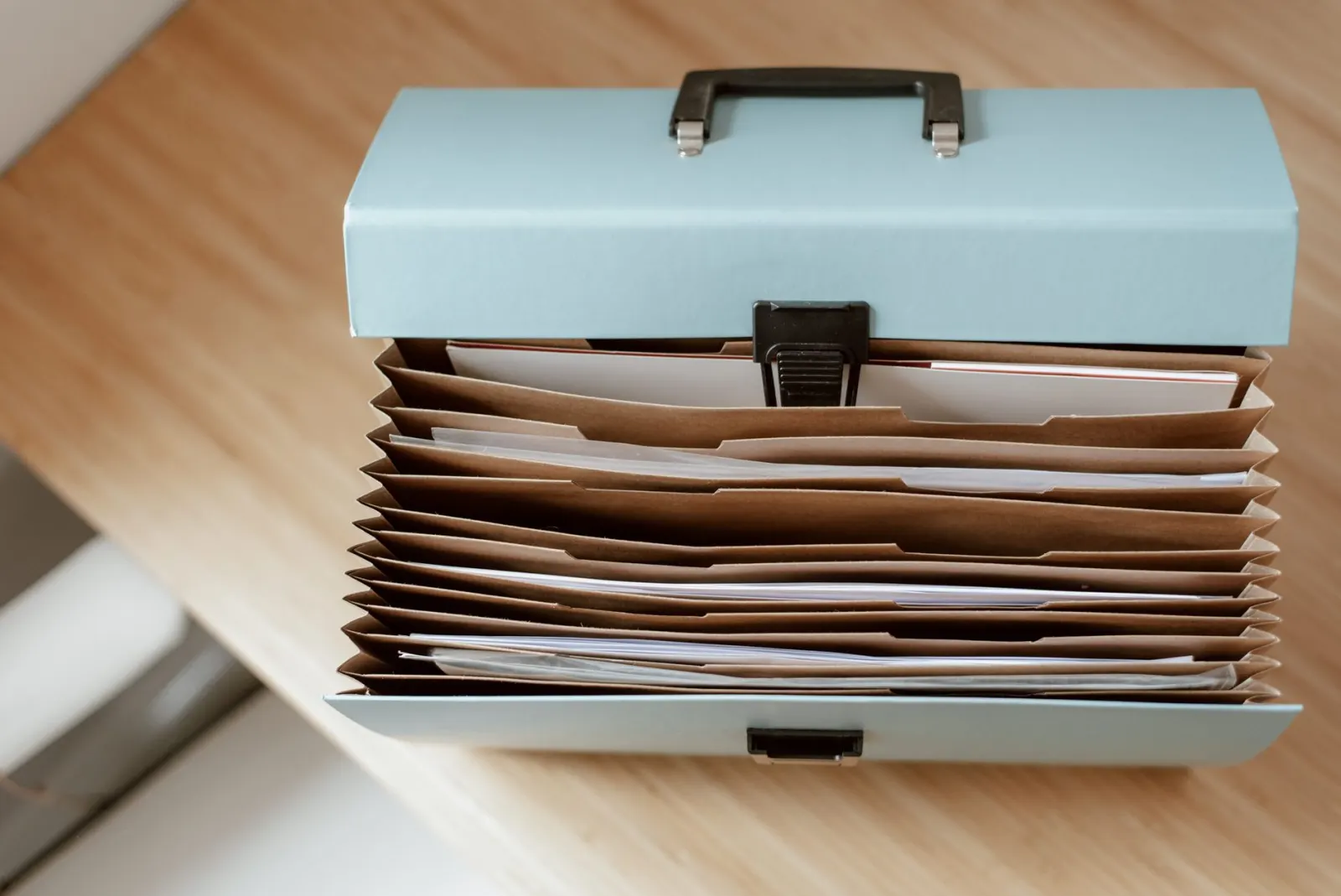
Telefonun dosya yöneticisinde veya kullandığınız başka bir dosya uygulamasında, cihazınızın sunduğu seçeneklere göre bir ana klasör ve alt klasörler oluşturabilirsiniz. Menü adları ve kayıt konumu telefona, işletim sistemine ve uygulamaya göre değişebilir.
-
Bir ana klasör belirleyin
Belgeleri dağınık indirme konumlarında bırakmak yerine kendinizin tanıyacağı bir ana klasörde toplamayı düşünün. Dosya yöneticisinde “İndirilenler” bölümünü kontrol edin; indirme sırasında farklı bir kayıt yeri seçtiyseniz belge başka bir konumda olabilir.
-
Belge türüne veya tarihe göre ayırın
Dosya sayısı azsa tek bir klasör ve açıklayıcı dosya adları yeterli olabilir. Belge sayısı arttıkça “Dilekçeler”, “Tutanaklar” veya yıla göre alt klasörler oluşturabilirsiniz. Size uygun olan düzeni seçin; aynı belgeyi birbirine benzeyen çok sayıda klasöre kaydetmek bulmayı zorlaştırabilir.
-
Adlandırmada tutarlı olun
Her belgede benzer bir sıra kullanın: önce belge türü, ardından belge tarihi veya ayırt edici kısa açıklama. Tarih belgenin üzerinde görünüyorsa onu kullanın; indirme tarihiyle belge tarihini karıştırmayın.
-
Kaydedilen yeri doğrulayın
İndirme tamamlandıktan sonra dosya yöneticisinde belirlediğiniz klasörü açıp dosyanın orada göründüğünü kontrol edin. Cihaz ayarları veya kullandığınız uygulama, dosyaların nerede saklandığını ve yedeklenip yedeklenmediğini değiştirebilir.
Belge telefonda açılmıyorsa neyi kontrol etmelisiniz?
Belgenin açılmaması; indirme işleminin tamamlanmaması, dosyanın bozulmuş olması veya telefondaki uygulamanın dosya biçimini görüntüleyememesi gibi farklı nedenlerden kaynaklanabilir. Hangi durumun söz konusu olduğunu anlamak için dosyanın türünü, indirme durumunu ve kullandığınız uygulamayı kontrol edin.
Şu kontrolleri sırayla deneyin:
- Dosya yöneticisinde belgenin gerçekten kaydedildiğini ve indirme işleminin tamamlandığını kontrol edin.
- Dosya adına ve dosya türünü gösteren uzantıya bakın. Uzantıyı bilmiyorsanız değiştirmeyin; yanlış değiştirmek dosyanın açılmasını sağlamayabilir.
- Dosyayı telefonunuzda bulunan, bu tür dosyaları açabilen bir uygulamayla açmayı deneyin. Uygulama seçimi ve menü adları cihaza göre değişebilir.
- Dosya boş görünüyorsa veya açma hatası sürüyorsa, elinizdeki kopyanın indirme sırasında eksik kalıp kalmadığını kontrol edin. Mümkünse belgeyi kaynağından yeniden indirip yeni kopyayı deneyin.
Belgenin telefonda açılması, elinizdeki kopyanın UYAP’taki güncel belgeyle aynı olduğunu göstermez. Güncel kaydı kontrol etmeniz gerekiyorsa UYAP’taki ilgili belgeyi ayrıca inceleyin.
Dosya adlarında ve yedeklerde gizliliği koruyun
UYAP belgeleri kişisel veya hassas bilgiler içerebilir. Telefonunuzu başkalarıyla paylaşıyorsanız, ekran bildirimlerinde dosya adlarının görünüp görünmediğini ve dosyalara kimlerin erişebildiğini kontrol edin. Bulut klasörlerine kaydedilen dosyalarda da paylaşım ve erişim ayarlarını inceleyin.
Belgeyi başka bir kişiye göndermeden önce doğru dosyayı seçtiğinizden emin olun. Benzer ad taşıyan belgeleri karıştırmamak için tür ve tarih bilgisini kullanın; ancak dosya adında gereksiz kişisel ayrıntılara yer vermeyin. Paylaşılan cihazlarda işiniz bittikten sonra açık kalan belgeyi ve uygulamayı kapatın.
Belgeyi bulup açmak için son kontrol
- Dosyanın indirme işleminin tamamlandığını kontrol ettim.
- Belgeyi telefonun dosya yöneticisinde buldum ve kaydedildiği konumu not ettim.
- Dosya adına belge türünü ve belge tarihini, kişisel ayrıntı eklemeden yazdım.
- Dosyanın uzantısını değiştirmeden uygun bir görüntüleme uygulamasıyla açmayı denedim.
- Belge açılsa bile telefondaki kopyanın UYAP’taki güncel belgeyle aynı olduğunu varsaymadım; gerekiyorsa UYAP’taki kaydı ayrıca kontrol ettim.
- Cihazın, uygulamanın ve varsa bulut klasörünün paylaşım ayarlarını kontrol ettim.