

Rehber · UYAP
UYAP Vatandaş Mobil’de belge indirme sorunları
UYAP Vatandaş Mobil’de belgeyi indiremediğinizde önce bağlantıyı, cihazdaki boş alanı ve uygulama izinlerini kontrol edin; ardından belgenin cihazınıza kaydedilmiş olabileceği klasörleri arayın. Belge indirilebilse bile açılmıyorsa sorun dosyanın kaydedilmesinden değil, biçimini açan uygulamadan kaynaklanabilir. Ekranlar ve indirme yöntemi cihazınıza ve uygulama sürümünüze göre değişebileceği için adımları kendi ekranınızda doğrulayın.
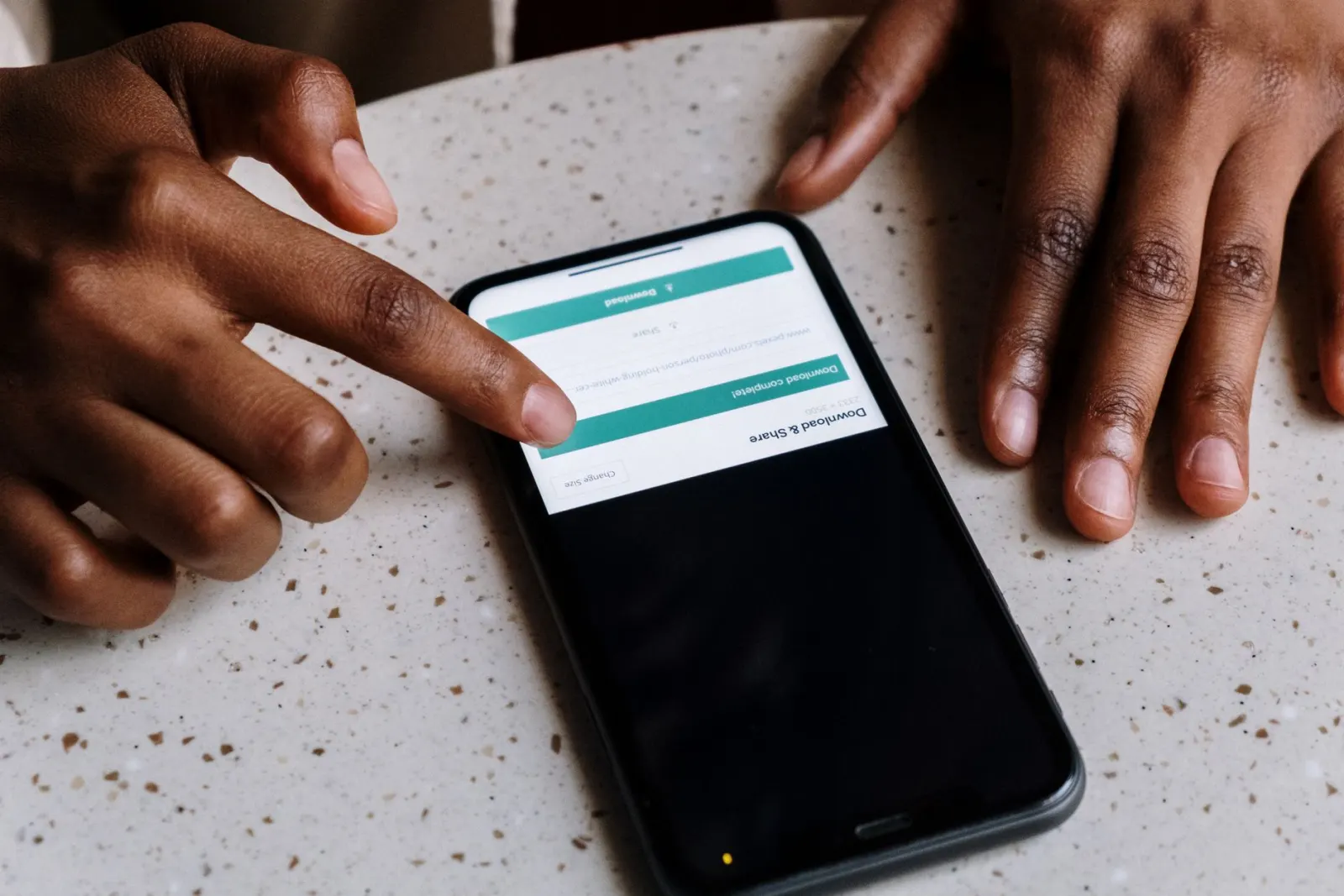
Sorun indirmede mi, açmada mı?
Önce ekranda ne olduğunu ayırt edin. İndirme işlemi başlamıyorsa veya tamamlanmıyorsa bağlantı, depolama alanı ya da uygulama izinleri kontrol edilebilir. İşlem tamamlanmış görünüyor ama belge açılmıyorsa dosya cihaza kaydedilmiş olabilir; bu durumda cihazda uygun bir dosya görüntüleyici bulunup bulunmadığını ve dosyanın biçimini kontrol edin.
Belgenin uygulamada görünmemesi, belgenin dosyada bulunmadığını veya erişim hakkınız olmadığını tek başına göstermez. Ekrandaki uyarıyı, hangi dosyada ve hangi adımda çıktığını not edin. Aynı işlemi tekrar tekrar denemek yerine önce aşağıdaki kontrolleri sırayla yapın.
İndirme başlamıyorsa hangi kontrolleri yapmalısınız?

Kontrolleri mümkünse her seferinde bir değişkeni sınayacak şekilde yapın. Böylece sorunun bağlantıdan mı, cihazdan mı yoksa uygulamadaki işlemden mi kaynaklanabileceğini daha kolay ayırt edebilirsiniz.
-
Bağlantıyı kontrol edin
İnternet bağlantısının çalıştığını başka bir uygulama veya sayfayı açarak sınayın. Bağlantı kesiliyor ya da yavaşlıyorsa daha kararlı bir ağda yeniden deneyin. Ortak veya başkasına ait bir ağ kullanıyorsanız hassas bilgilerinizi paylaşmamaya özen gösterin.
-
Cihazda boş alan olup olmadığına bakın
Telefonun depolama alanı ayarlarından kullanılabilir alanı kontrol edin. Alan azsa gereksiz dosyaları kaldırıp yeniden deneyebilirsiniz. Dosya indirme işleminin tamamlanması için gereken alan, belgeye ve cihaza göre değişebilir; sabit bir miktar varsaymayın.
-
Uygulama izinlerini ve sürümünü inceleyin
Cihaz ayarlarında UYAP Vatandaş uygulamasına ilişkin izinleri kontrol edin. İzin adları ve seçenekleri işletim sistemine göre değişebilir; yalnızca ekranda gerçekten bulunan seçenekleri kullanın. Uygulamanın güncel olup olmadığını da kullandığınız uygulama mağazasındaki sürüm bilgisi üzerinden kontrol edebilirsiniz.
-
İşlemi yeniden deneyin
Bağlantı ve cihaz kontrollerinden sonra uygulamayı kapatıp yeniden açın ve belgeyi tekrar indirmeyi deneyin. Uyarı çıkarsa metnini aynen not edin. Bir hata mesajı görmemeniz, belgenin başarıyla kaydedildiğini tek başına kanıtlamaz.
İndirilen belgeyi cihazda nerede aramalısınız?

Dosyanın kaydedildiği yer telefona, işletim sistemine, indirme yöntemine ve kullanılan dosya görüntüleyiciye göre değişebilir. Önce cihazın dosya yöneticisini açıp “İndirilenler” veya benzer adlı klasörleri kontrol edin. Dosya yöneticisindeki arama alanına, biliyorsanız belgenin dosya adını yazın.
Belge uygulama içinden açıldıysa cihazda ayrı bir kopya oluşturulmamış olabilir. Tarayıcı ya da başka bir uygulama üzerinden indirme yapıldıysa o uygulamanın indirme geçmişini de kontrol edin. Ekrandaki indirme simgesi veya bildirimi, dosyanın hangi konuma kaydedildiğini göstermiyorsa cihazın kendi dosya yöneticisinden arama yapın.
Temsili örnek: İndirme tamamlandı bildirimi gören bir kullanıcı belgeyi açamayabilir. Dosya yöneticisinde belge görünüyorsa indirme gerçekleşmiş olabilir; açılmıyorsa dosya biçimini destekleyen bir görüntüleyici gerekip gerekmediğini cihazın mevcut seçeneklerinden kontrol edebilir.
Destek istemeden önce hangi bilgileri kaydetmelisiniz?
- Sorunun tarihini ve yaklaşık saatini not edin.
- Kullandığınız cihazı ve işletim sistemini, biliyorsanız uygulama sürümünü kaydedin.
- İşlemin hangi aşamasında kaldığını belirtin: belgeyi görme, indirmeyi başlatma, indirmeyi tamamlama, dosyayı bulma veya açma.
- Ekranda görünen hata mesajını aynen not edin; görüntü paylaşmanız gerekiyorsa kişisel ve dosyaya ilişkin hassas bilgileri kapatın.
- Aynı sorunu farklı bir bağlantıda veya cihazdaki dosya yöneticisini kontrol ettikten sonra da yaşayıp yaşamadığınızı belirtin.
- Destek ararken yalnızca gerekli bilgileri paylaşın. Şifrenizi, doğrulama kodunuzu veya dosyanın içeriğini üçüncü kişilere göndermeyin.
Sorun devam ederse nereye başvurabilirsiniz?

Yukarıdaki kontroller sorunu çözmezse, kullandığınız uygulama veya hizmet için sunulan resmî destek kanalını uygulama içindeki ya da resmî hizmet ekranındaki güncel bilgilerden doğrulayın. Başvurunuza hata mesajını, işlemin hangi aşamada kaldığını ve yaptığınız kontrolleri eklemek, sorunun anlaşılmasına yardımcı olabilir. Kimlik bilgisi, doğrulama kodu ve dosya içeriği gibi hassas verileri göndermeyin.
Belge süre veya hak kaybı bakımından önemliyse, uygulamada görünmemesinden dosyanın durumu ya da süre başlangıcı hakkında tek başına sonuç çıkarmayın. Belge türünü ve dosyadaki kayıtları kontrol edin; bu bilgilere göre süre hesabı gerekebileceğinden gerektiğinde uzman desteği alın. Bu rehber, hukuki süre hesabı veya belgenin içeriği hakkında değerlendirme yapmaz.